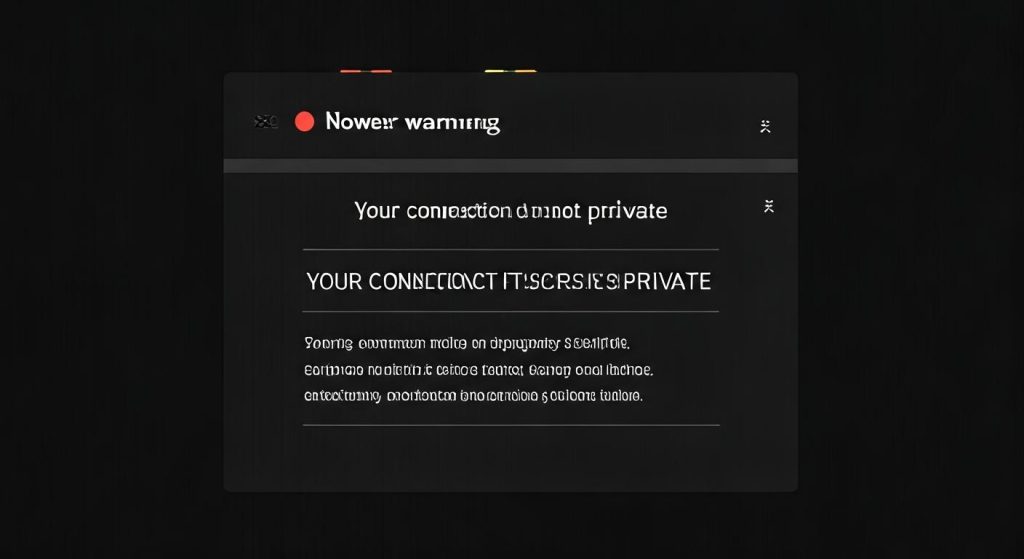
증상 확인: HTTPS 사이트 접속 시 “연결이 비공개로 설정되지 않음” 또는 무한 로딩?
일부 HTTPS 사이트는 열리지만, 특정 도메인만 SSL/TLS 오류가 뜬다면 높은 확률로 SNI(Server Name Indication) 기반 필터링이 작동 중입니다. 브라우저 주소 표시줄에 NET::ERR_CERT_AUTHORITY_INVALID 또는 SEC_ERROR_UNSUPPORTED_VERSION 같은 경고가 반복적으로 표시되는 상황. DNS는 정상 응답하고, ping 요청도 성공하지만 처음 TLS 핸드셰이크 단계에서 연결이 끊기는 패턴이라면 지금 이 글의 정확한 대상입니다.
이 시점에서 사용자는 불안합니다. “내 컴퓨터가 해킹 된 것인가?”, “보안 프로그램이 막은 것인가?” 걱정만 하다 시간 허비하지 말고 즉시 진단을 진행해야 함.
원인 분석: 평문 SNI 노출 → 차단 트리거

HTTPS는 데이터를 암호화하지만, 핸드셰이크 초기 SNI 필드만큼은 암호화되지 않은 상태로 전송되는 경우가 많습니다. 방화벽/보안 게이트웨이/ISP 감시 장비가 이 값(도메인 이름)을 확인해 차단 정책 대상이면 연결을 강제로 종료합니다. 이 문제는 컴퓨터 설정 탓이 아닐 때가 많으며, 네트워크 구간의 정책 제어가 핵심 원인입니다.
즉, “브라우저, 운영체제, DNS 모두 정상인데 접속이 막히는 경우”가 대표적인 증상입니다.
중요 경고 본 문서의 모든 설정은 합법적인 정상 서비스 접속을 위한 문제 해결 절차입니다. 사내 정책 무력화, 허가되지 않은 사이트 접속 목적의 사용은 강력히 금지됩니다.
해결 방법 1: 가장 쉽고 안전한 접근 — DNS/브라우저 환경 정리
먼저 가장 기초적이고 안전한 조치를 시행합니다. 단순한 DNS 오탐지도 실제로 많기 때문입니다.
- DNS 캐시 위치 초기화 명령 프롬프트를 관리자 권한으로 열고
ipconfig /flushdns실행 - 공인 DNS로 임시 교체 네트워크 어댑터 설정 → IPv4 →
8.8.8.8,1.1.1.1입력 - 프록시 설정 제거
inetcpl.cpl→ 연결 → LAN 설정 → 프록시 체크 해제 - 브라우저 확장 점검 SSL 필터링, VPN 플러그인 제거 또는 비활성화
- 라우터 재부팅 캐시된 필터 정책이 제거되는 경우가 있음
- 장점: 시스템 안정성 유지, 가장 빠른 복구 가능
- 단점: 정책 차단이 원인일 경우 효과 제한적
해결 방법 2: TLS 스택 강화 — 탐지 노출 범위 최소화
구형 TLS로 통신하면 핸드쉐이크 필드 노출이 증가해 차단 정확도가 커집니다. 최신 표준으로 올리면 SNI 기반 차단 위험을 줄일 수 있습니다.
- TLS1.2/1.3 강제 사용
gpedit.msc→ 컴퓨터 구성 → 관리 템플릿 → 네트워크 → SSL 설정 → TLS1.2 이상만 활성 - 브라우저 최신화 TLS ClientHello 구조 최신화 → 차단 우회 확률 상승
- Encrypted Client Hello(ECH) 지원 시 활성 Chrome:
chrome://flags→ “Encrypted Client Hello” 검색 후 Enabled
- 장점: 보안 향상 + 정상 네트워크에서 성능도 상승
- 단점: 서버/망 장비가 ECH 미지원 시 평문 노출 지속
해결 방법 3: 보안 터널링 구성 — SNI 외부 노출 완전 차단
재택근무, 원격 업무 등 정당한 목적에서 VPN/IPSec/OpenVPN을 활용하면 TLS 패킷 전체가 암호화되고 중간망에서 SNI 필터링 불가합니다.
- 기업 VPN 우선 활용 인증서 기반 연결은 정책 준수에 효과적
- DoH(HTTPS 기반 DNS) 활성화 브라우저 설정 또는 OS 네트워크 옵션 적용
- Split-Tunneling 최소화 업무 도메인은 무조건 VPN 통과하도록 구성
백업 필수 터널 구성 전 아래 명령으로 설정 백업:
netsh interface ip show config > C:\network_backup.txt문제 시netsh int ip reset으로 안전 복구 가능.
전문가 팁: 재발 방지 보안 운영 전략
문제가 반복된다면 네트워크 정책 구조 자체를 재검토해야 합니다. 특히 도메인 기반 필터링만으로 접근통제하는 환경에서 오탐률 증가가 잦습니다.
- 업무 중요 도메인 화이트리스트 구축
- 정기적인 TLS Fingerprint 표준화(업데이트 유지)
- SNI 대신 카테고리 기반 보안 정책 적용
- 보안 장비에서 “Fail-Closed” → “Fail-Open” 전환 검토(업무 연속성 우선 환경)
결론적으로, 문제의 본질은 “암호화 통신조차 완전히 보호되지 않는 초기단계의 노출”입니다. 기술적으로 접근하면 복잡하지만, 위 단계대로 진행하면 실무 환경에서 대부분 해결됩니다.
Pro Tip — 업무환경 최적화
라우터/보안장비에서 TLS 검사 정책 범위를 도메인 단위가 아닌 업무카테고리 기반으로 조정하면 차단 효율은 유지하면서 오탐이 급격히 줄어듦. 업데이트가 밀리면 오히려 차단 위험 급증 → 정기 패치 루틴 마련 필수.
보안 정책은 구축이 끝이 아닙니다. 암호화 트래픽이 디폴트가 된 환경에서는 도메인 기반 차단만으로는 더 이상 충분하지 않으며, 최신 위협은 TLS 위에 숨어들어옵니다. 정보 확인하기를 통해 더 자세히 살펴볼 수 있듯이 카테고리 기반 접근 제어, TLS Fingerprint 관리, 정기적인 정책 업데이트, Fail-Open 기반 연속성 확보가 하나라도 빠지면 업무 중단과 보안 리스크가 동시에 발생합니다.
즉, 핵심은 “강한 보안”과 “업무 지속성”의 균형입니다.
오탐으로 인해 협업툴과 핵심 서비스가 멈추는 순간, 그 보안 정책은 이미 실패한 것입니다. 반대로 규칙 업데이트가 늦어 신종 공격이 통과한다면, 그것 역시 보안 실패입니다.
따라서 자동화된 정책 업데이트 체계, 주요 서비스 화이트리스트, 정기 검증과 모니터링이 함께 운영될 때 비로소 지속 가능한 보안 환경을 구축할 수 있습니다. 최종 목표는 단순 차단이 아니라, 업무를 방해하지 않으면서 위협을 선제적으로 차단하는 ‘실무형 보안 운영’입니다.