구글이 당신의 모든 검색을 기록하고 있다는 사실
지금 이 순간에도 구글은 당신이 무엇을 검색했는지, 언제 검색했는지, 어떤 사이트를 방문했는지 모든 것을 기록하고 있습니다. “개인정보보호 모드에서 검색하면 괜찮겠지?”라고 생각했다면 착각입니다. 구글 계정에 로그인된 상태라면 시크릿 모드든 일반 모드든 상관없이 모든 활동이 저장됩니다.
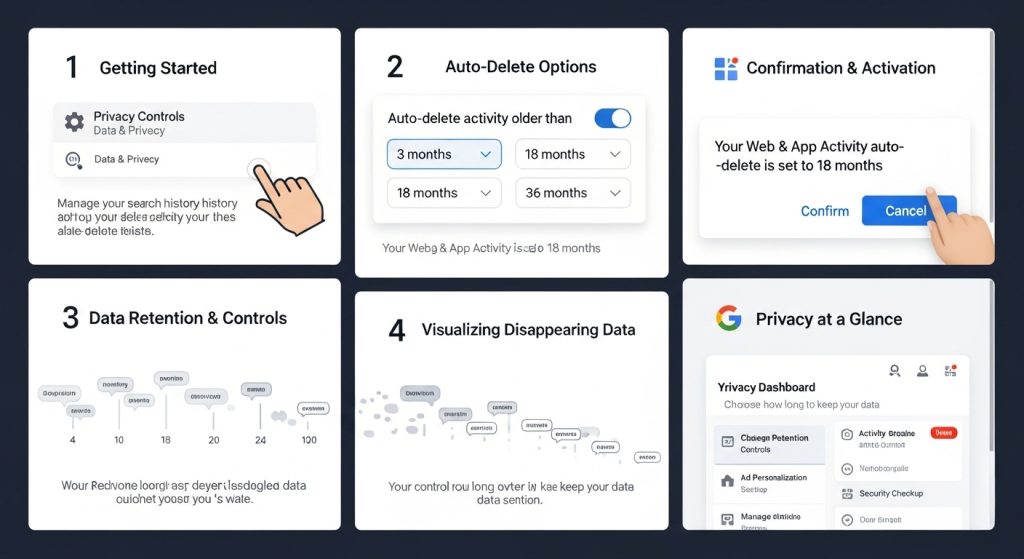
문제는 이 데이터가 광고 타겟팅, 개인화 서비스뿐만 아니라 법적 요청이나 해킹 시 노출될 수 있다는 점입니다. 특히 민감한 건강 정보, 금융 관련 검색, 개인적인 고민 등이 포함된 검색 기록은 그 자체로 개인의 사생활을 적나라하게 보여주는 디지털 지문과 같습니다.
검색 기록이 쌓이는 메커니즘과 보관 정책
구글의 검색 기록 수집은 Google Account와 연동된 복합적인 시스템으로 작동합니다. 단순히 검색어만 저장하는 것이 아니라 검색 시점, IP 주소, 사용 기기, 위치 정보, 클릭한 결과까지 패키지로 묶어서 저장합니다.
주의: 구글 계정 설정에서 “웹 및 앱 활동”이 켜져 있다면, Chrome 브라우저뿐만 아니라 Android 기기의 모든 검색 활동, YouTube 시청 기록, Google Maps 검색까지 통합 수집됩니다.
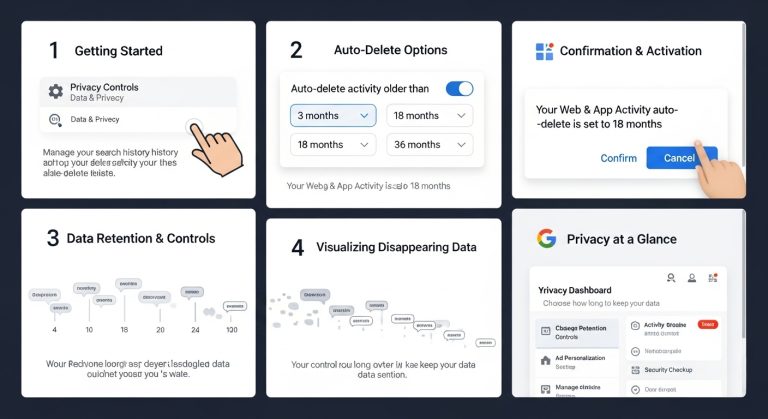
기본 보관 정책은 무제한 저장입니다. 사용자가 직접 삭제하거나 자동 삭제를 설정하지 않는 한, 10년 전 검색 기록도 그대로 남아있습니다. 이는 구글이 장기적인 사용자 프로필을 구축하고 광고 수익을 극대화하기 위한 전략이지만, 개인정보보호 관점에서는 심각한 위험 요소입니다.
자동 삭제 설정이 필요한 핵심 이유
검색 기록 자동 삭제는 단순한 개인정보보호를 넘어 실질적인 보안 대책입니다. 해커가 구글 계정에 침입했을 때, 수년간 축적된 검색 기록은 신용카드 정보, 거주지, 직장, 인간관계까지 유추할 수 있는 정보의 보고가 됩니다.
- 신원 도용 방지: 은행명, 의료기관, 쇼핑몰 검색 패턴으로 개인 신상 추적 가능
- 사회공학적 공격 차단: 관심사와 생활 패턴 분석을 통한 맞춤형 피싱 메일 제작 방지
- 직장/학교 내 프라이버시 보호: 공용 컴퓨터나 회사 네트워크에서의 개인 검색 노출 방지
- 광고 추적 최소화: 과도한 개인화 광고와 가격 차별(dynamic pricing) 회피
구글 데이터 수집의 숨겨진 범위
많은 사용자들이 놓치는 부분은 구글의 데이터 수집이 검색창에서만 일어나지 않는다는 점입니다. Google Analytics가 설치된 웹사이트 방문, Gmail 내용 스캔, Google Photos의 이미지 분석, 심지어 오프라인 구매 내역까지 연동되어 통합 프로필을 생성합니다.
특히 Location History와 Web & App Activity가 동시에 활성화되어 있다면, “근처 병원” 검색 후 실제 해당 병원 방문까지 추적되어 건강 상태까지 유추 가능한 데이터가 축적됩니다. 이런 정보는 보험사나 고용주에게 불리하게 작용할 수 있는 민감한 개인정보입니다.
시크릿 모드의 한계와 진짜 프라이버시 보호법
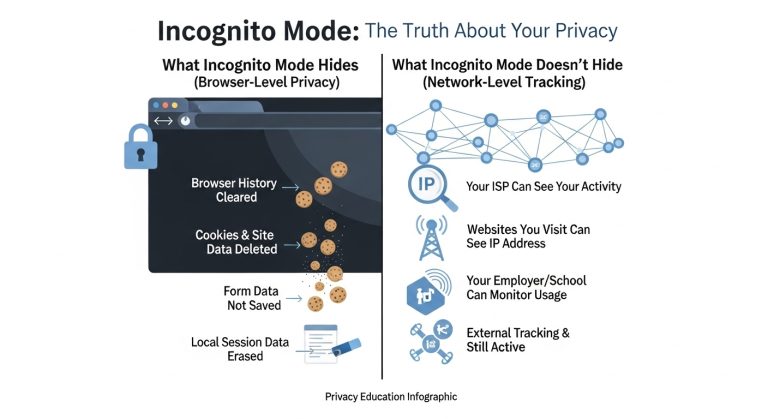
시크릿 모드나 프라이빗 브라우징을 사용해도 구글은 여전히 당신의 검색 패턴을 추적합니다. IP 주소, 브라우저 지문(fingerprinting), 쿠키 동기화를 통해 익명 검색도 개인을 특정할 수 있기 때문입니다. 진정한 프라이버시 보호를 위해서는 더 강력한 조치가 필요합니다.
구글 계정에서 완전한 검색 기록 차단 설정
자동 삭제 설정만으로는 부족합니다. 아예 구글이 검색 기록을 수집하지 못하도록 차단하는 것이 근본적인 해결책입니다.
- myactivity.google.com에 접속하여 좌측 메뉴에서 ‘활동 제어’ 클릭
- ‘웹 및 앱 활동’ 항목을 완전히 사용 중지로 변경
- ‘YouTube 기록’과 ‘위치 기록’도 동시에 비활성화
- 기존 데이터 삭제를 위해 ‘데이터 삭제’ → ‘전체 기간’ 선택 후 삭제 실행
중요 경고: 이 설정을 변경하면 구글 어시스턴트, YouTube 추천, 구글 맵 개인화 기능이 제한됩니다. 편의성과 프라이버시 사이의 트레이드오프를 신중히 고려하십시오.
DNS 설정 변경으로 검색 추적 원천 차단
구글 DNS(8.8.8.8) 대신 프라이버시 중심의 DNS 서비스를 사용하면 검색 쿼리 자체가 구글 서버로 전송되지 않습니다. 이는 시스템 레벨에서의 근본적인 차단 방법입니다.
Windows 환경 DNS 변경 절차
- Win + R →
ncpa.cpl입력하여 네트워크 연결 창 실행 - 현재 사용 중인 네트워크 어댑터 우클릭 → ‘속성’ 선택
- ‘인터넷 프로토콜 버전 4(TCP/IPv4)’ 선택 후 ‘속성’ 클릭
- ‘다음 DNS 서버 주소 사용’ 체크 후 아래 주소 입력:
- 기본 DNS:
1.1.1.1(Cloudflare) - 보조 DNS:
9.9.9.9(Quad9)
- 기본 DNS:
- 설정 저장 후 cmd에서
ipconfig /flushdns명령어 실행

브라우저별 추가 보안 강화 설정
Chrome을 사용한다면 구글 생태계에서 완전히 벗어날 수 없습니다. Firefox나 Brave 브라우저로 전환하는 것이 가장 효과적인 대안입니다.
Firefox 프라이버시 최적화
- 주소창에
about:config입력 후 다음 설정 변경: privacy.trackingprotection.enabled→ truenetwork.cookie.sameSite.laxByDefault→ trueprivacy.firstparty.isolate→ true
Brave 브라우저 권장 설정
- 설정 → 보안 및 개인정보보호에서 ‘추적기 및 광고 차단’ 공격적 모드 활성화
- 기본 검색엔진을 DuckDuckGo 또는 Startpage로 변경
- Tor 창 기능을 활용한 익명 브라우징 실행
전문가가 권하는 최종 보안 체크리스트
단순히 검색 기록만 숨기는 것으로는 충분하지 않습니다. 안내 보기를 참고하면 디지털 발자국을 최소화하는 종합적인 접근이 필요합니다.
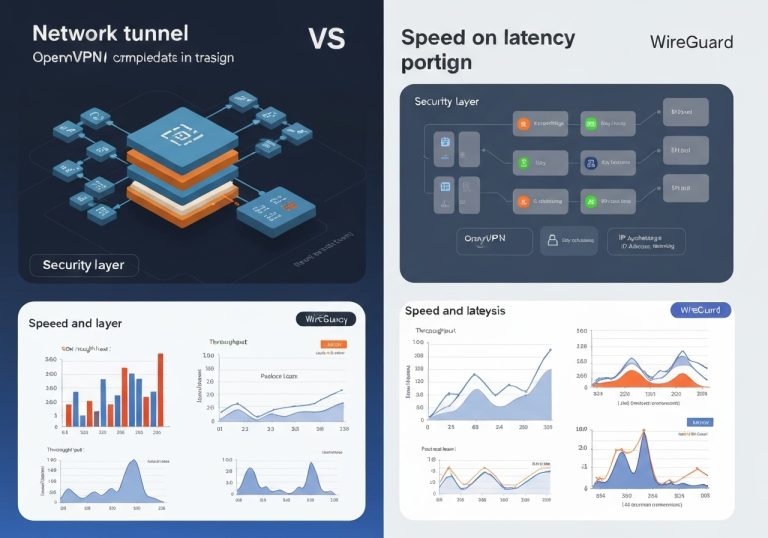
- VPN 서비스 활용으로 IP 주소 마스킹 (ExpressVPN, NordVPN 권장)
- 정기적인 브라우저 캐시 및 쿠키 완전 삭제 (CCleaner 활용)
- 구글 대신 DuckDuckGo, Startpage 등 익명 검색엔진 사용
- 소셜 미디어 계정과 구글 계정 연동 해제
- 스마트폰에서 구글 앱 권한 최소화 (위치, 마이크, 카메라)
Pro Tip: 완벽한 익명성을 원한다면 Tails OS를 USB에 설치하여 사용하십시오. 이는 Edward Snowden도 사용했던 방법으로, 모든 인터넷 트래픽이 Tor 네트워크를 통해 암호화됩니다. 다만 속도가 현저히 느려지므로 일상적 사용보다는 민감한 작업에만 활용하는 것이 현실적입니다.
구글의 검색 추적에서 벗어나는 것은 단순한 설정 변경 이상의 의미를 갖습니다. 디지털 시대에서 개인의 사생활을 지키는 것은 선택이 아닌 필수입니다. 위의 모든 설정을 완료했다면, 이제 당신의 관심사와 검색 패턴은 더 이상 거대 기술 기업의 수익 모델에 활용되지 않을 것입니다.
About the Author