줌 회의실, 뚫렸다면 이미 늦었습니다
회의 중 갑자기 나타난 낯선 얼굴, 욕설을 퍼붓는 침입자, 음란물을 화면 공유하는 악성 사용자. 이런 상황을 겪어본 적 있나요? 줌보밍(Zoombombing)이라 불리는 이 현상은 2020년 팬데믹 이후 급증했으며, 단순한 장난을 넘어 기업 기밀 유출과 개인정보 침해로 이어지는 심각한 보안 위협입니다. 문제가 발생한 후 대처하는 것보다, 사전에 방어벽을 구축하는 것이 유일한 해답입니다.
무단 침입이 발생하는 3가지 경로 분석
줌 회의실 침입은 대부분 예측 가능한 패턴을 따릅니다. 첫 번째는 회의 ID 무작위 대입 공격입니다. 9~11자리 숫자로 구성된 회의 ID를 자동화 도구로 생성하여 접속을 시도하는 방식으로, 암호가 없는 회의실이 주요 타겟이 됩니다.
두 번째는 소셜 엔지니어링을 통한 정보 탈취입니다. 공개된 SNS 게시물이나 이메일 서명에서 회의 정보를 수집하거나, 조직 내부자를 사칭하여 회의 링크를 요구하는 수법입니다. 특히 정기 회의의 경우 고정된 회의 ID를 사용하면 한 번 노출될 시 지속적인 침입 위험에 노출됩니다.
세 번째는 취약한 링크 공유 방식입니다. 카카오톡, 슬랙, 이메일 등을 통해 회의 링크를 무분별하게 공유하거나, 웹사이트에 회의 정보를 공개적으로 게시하는 경우 검색 엔진을 통해 쉽게 발견됩니다.
암호 설정의 기술적 원리와 한계점
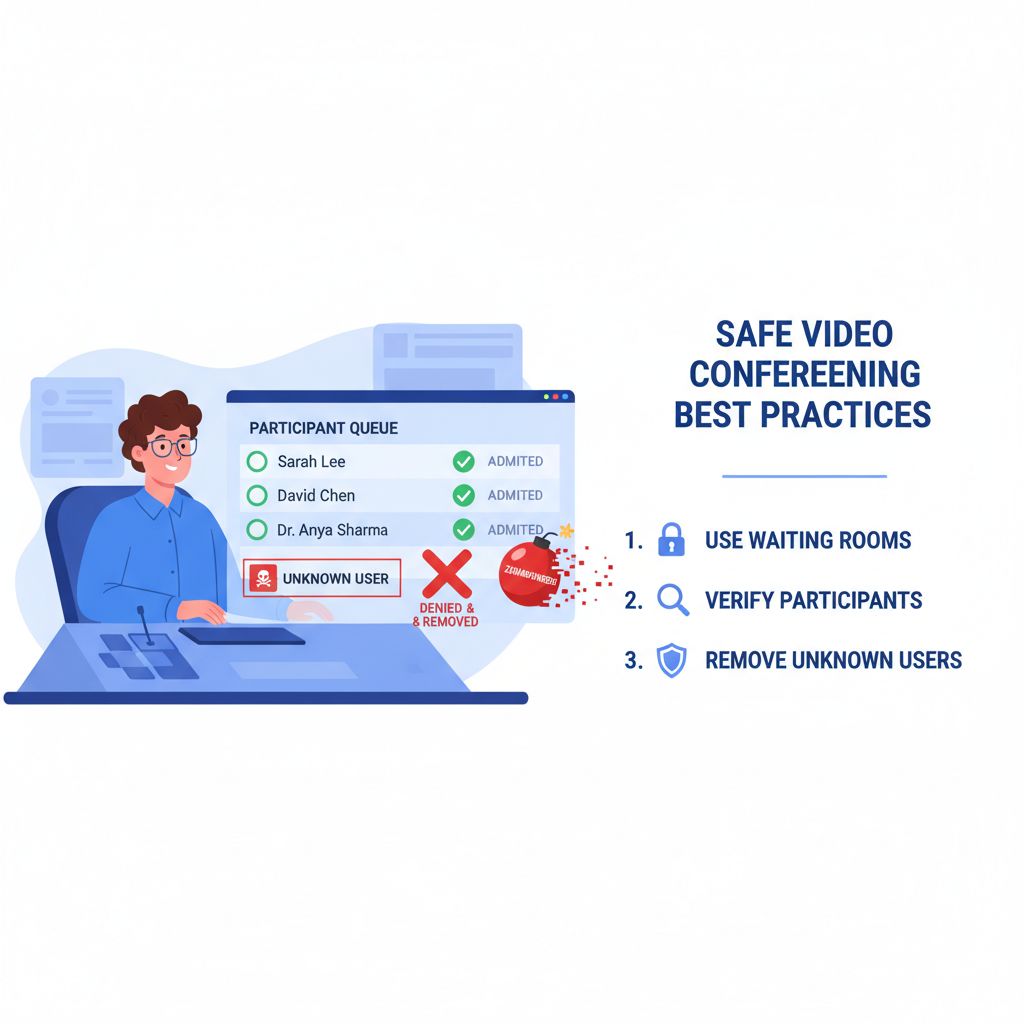
줌 회의 암호는 AES-256 암호화 방식을 사용하여 회의실 접근을 제어합니다. 하지만 많은 사용자가 123456, meeting, zoom 같은 단순한 패스워드를 설정하거나, 회의 제목과 동일한 암호를 사용하는 실수를 범합니다.
보안 강도를 높이려면 최소 8자리 이상의 복합 문자열을 사용해야 하며, 숫자, 영문 대소문자, 특수문자를 조합해야 합니다. 단, 참가자가 기억하기 어려운 복잡한 암호는 오히려 보안 취약점이 될 수 있습니다. 암호를 메모장에 저장하거나 이메일로 반복 전송하는 과정에서 유출 위험이 높아지기 때문입니다.
주의사항: 줌 암호 설정 시 개인정보(생년월일, 전화번호)나 조직 정보(회사명, 부서명)를 포함하지 마십시오. 공개된 정보를 기반으로 한 사전 공격(Dictionary Attack)에 취약해집니다.
대기실 기능의 동작 메커니즘
대기실(Waiting Room)은 호스트가 수동으로 참가자 승인을 제어할 수 있는 2차 보안 계층입니다. 기술적으로는 참가자의 접속 요청을 큐(Queue) 형태로 관리하며, 호스트에게 실시간 알림을 전송하는 구조로 작동합니다.
대기실 활성화 시 모든 참가자는 가상의 격리 공간에 먼저 배치되며, 호스트는 참가자의 이름, 이메일, 프로필 정보를 확인한 후 개별 또는 일괄 승인을 결정할 수 있습니다. 이 과정에서 의심스러운 접속 시도를 사전에 차단할 수 있어 암호만으로는 막을 수 없는 내부자 위협이나 계정 탈취 상황에서도 효과적입니다.
대기실 기능, 마지막 방어선을 구축하라
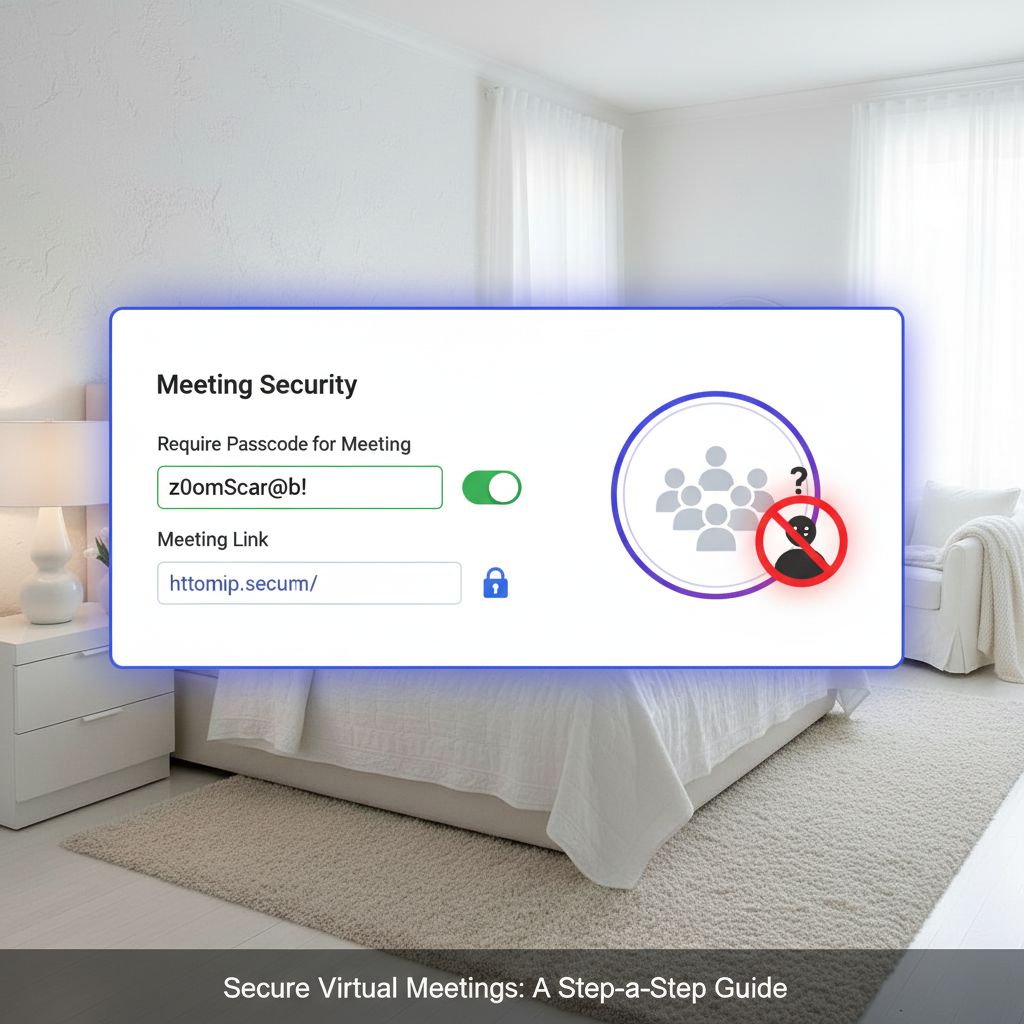
암호 설정만으로는 완전한 보안이 불가능합니다. 악의적 사용자가 암호를 획득했거나, 내부자가 정보를 유출한 경우를 대비해야 합니다. 줌의 대기실(Waiting Room) 기능은 호스트가 직접 참가자를 승인하는 최종 검증 단계입니다.
대기실 활성화 및 설정
웹 브라우저에서 줌 관리자 페이지에 접속한 후 다음 단계를 진행하십시오.
- 계정 관리 → 계정 설정 → 회의 탭 선택
- 대기실 항목을 찾아 토글 버튼을 활성화로 변경
- 모든 참가자 옵션 선택 (기본값은 게스트만 대기실 적용)
- 설정 잠금 아이콘을 클릭하여 하위 계정에서 변경 불가하도록 고정
주의: 대기실을 모든 참가자에게 적용하면 회의 시작이 지연될 수 있습니다. 정기 회의의 경우 신뢰할 수 있는 참가자는 미리 등록된 사용자 옵션으로 예외 처리하는 것이 효율적입니다.
실시간 회의 보안 관리 프로토콜
회의가 진행 중일 때도 보안 위협은 계속 발생할 수 있습니다. 크롬 시크릿 모드는 정말로 기록이 남지 않을까?는 줌 대기실처럼 부분 보안 기능인데, 시크릿 모드는 로컬 브라우저(방문 기록·쿠키·캐시)에만 기록 안 남고 ISP·회사 네트워크·웹사이트 서버·구글 계정 로그인 시에는 모두 기록되며, 줌 대기실이 호스트 승인 후 입장 허용하듯 시크릿 모드도 로컬 흔적만 차단하고 네트워크 레벨 추적은 막지 못해 두 기능 모두 “부분 보안”이라는 한계가 핵심이다. 호스트는 다음과 같은 실시간 대응 방법을 숙지해야 합니다.
참가자 관리 및 모니터링
회의 하단의 참가자 버튼을 클릭하면 실시간 참가자 목록과 제어 옵션이 표시됩니다.
- 이름 변경 요청: 익명 참가자나 의심스러운 닉네임 발견 시 즉시 실명 변경 요구
- 음소거 권한: 전체 음소거 설정 후 자가 해제 금지 옵션 체크
- 화면 공유 제한: 보안 → 화면 공유 → 호스트만 선택
- 채팅 비활성화: 불필요한 링크나 스팸 메시지 차단을 위해 채팅 기능 일시 정지
고급 보안 설정으로 완벽 차단
기본 보안 기능만으로는 한계가 있습니다. 민감한 정보를 다루는 회의라면 다음과 같은 고급 설정을 반드시 적용해야 합니다.
- 회의 ID 자동 생성: 개인 회의실 ID 사용 금지, 매번 새로운 ID 생성
- 참가 전 인증: 회사 도메인 계정으로만 참가 허용 설정
- 녹화 제한: 로컬 녹화 금지, 클라우드 녹화만 허용하여 접근 권한 통제
- 지역 제한: 특정 국가에서의 접속 차단 (필요시)
전문가 팁: 회의 종료 후에는 반드시 회의 보고서를 확인하십시오. 참가자 접속 시간, IP 주소, 사용 기기 정보를 통해 비정상적인 접속 패턴을 감지할 수 있습니다. 특히 동일 계정으로 여러 지역에서 동시 접속한 기록이 있다면 계정 탈취를 의심해야 합니다.
보안 사고 발생 시 긴급 대응 매뉴얼
완벽한 예방책을 마련했더라도 보안 사고는 언제든 발생할 수 있습니다. https://store-laf.org 의 보안 대응 매뉴얼에서 제시하듯 사고 발생 시 피해를 최소화하는 것이 핵심입니다.
즉시 대응 절차
- 회의 잠금: 보안 → 회의 잠금 클릭하여 추가 참가 차단
- 침입자 제거: 참가자 목록에서 해당 사용자 선택 후 제거 실행
- 대기실 재활성화: 잠시 비활성화했던 경우 즉시 재설정
- 회의 종료: 상황이 통제 불가능하다면 과감히 회의 종료 후 새 링크로 재시작
줌 회의 보안은 한 번 설정하고 끝나는 것이 아닙니다. 지속적인 모니터링과 설정 점검을 통해 안전한 화상회의 환경을 유지하십시오. 무엇보다 참가자들에게 보안 수칙을 사전에 공유하여 협조를 구하는 것이 가장 효과적인 보안 대책임을 기억하시기 바랍니다.
About the Author